Cara menyetak gambar di paint tool sai
Ya bertemu dengan saya lagi Dandi Zusitama Erlangga ,, baru ini saya update yang lain. yo.............. :v .
PEN : Untuk membuat garis acak yang bisa diedit lagi.


1.kita pastinya masuk dulu ke paint tool sai .


Kan biasanya orang yang suka anime pingin dirinya itu kaya di animasiin ,,
jadi Sekarang saya akan menjelaskan bagaimana meneplak/menyetak gambar sendiri di paint tool sai :v


PEN : Untuk membuat garis acak yang bisa diedit lagi.
ERASER : Untuk menghapus garis garis yang salah.
WEIGHT : Untuk menebalkan/mebesarkan garis pada layer.
COLLOR : Untuk mewarnai garis yang telah kita buat.
EDIT : Untuk mengubah garis dari yang lurus jadi bengkok atau sebaliknya.
PRESSURE : Untuk mengubah ujung ujung menjadi rapih.


SELECT : Untuk memblock objek yang akan kita warnai atau edit.

Bulat bulat biru adalah yang di buat oleh tool select,jika kalian menghapusnya kemana wae istilahnya mah kemana aja ,itu hanya berpengaruh pada bulatan biru.
DESELECT : kebalikan dari select.Untuk menghapus .
CURVES : Untuk mencetak garis dari objek.
LINE : Untuk membuat garis lurus.

TANPA BASA BASI MULAI SAJA
1.kita pastinya masuk dulu ke paint tool sai .

2.Setelah masuk ke paint tool sai ,Klik File > New
Nah ukurannya pake ukuran A4.

Kenapa pake A4?Agar kualitasnya bagus gak pecah pecah.
3.Buka Gambar yang ingin di cetak,Klik File > Open

4.Kalau sudah memilih gambar yang akan di cetak , lalu klik Selection Tool.

5,Seleksi semua gambar yang akan di cetak Tekan CTRL+A lalu Tekan CTRL+C.

6.Buka layer yang pertama kita buat,lalu tekan CTRL+V untuk mempaste gambar yang tadi.

7.ubah opacity menjadi setengahnya dari yang asli.

8.Buatlah linework untuk membuat lineart.

9.Zoom terlebih dahulu,baru Mulailah dengan membuat garis di objek.

sampai sudah tergaris semua,jangan sampai kelewat.

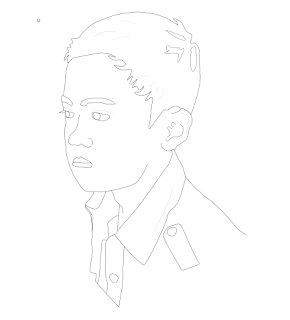
Jika telah selesai akan seperti ini:
Kalo background boleh di gambar ato gak ,, terserah sih ;;;;
Sekian maaf kalo ga di warna ,karna saya masih belum bisa dalam colloring.
Nantikan postingan saya selanjutnya ...................
Selamat belajar :v
Comments
Post a Comment
Hanya segini, silahkan komentar .