Cara Menggambar di Paint tool SAI

Kembali lagi dengan saya dandi zusitama erlangga yang membuat blog ini , tapi emang saya sih yang membuat nya siapa lagi . Hey kamu , iya kamu .Pada kali ini saya akan membahas tentang cara membuat animasi melalui paintool sai
ya sekarang saya mau menjelaskan cara menggambar animasi di paint tool sai :v
yah kita mulaiiiiii
Pertama sesuaikan dulu , seperti yang di bawah :

sekarang kita mulai membuat:
1.Buat New Canvas ukuran terserah.Gak perlu terlalu besar untuk sketching. Punya saya 900x1000px ( agak kotak ). Gambarlah lingkaran bentuk telur terbalik menggunakan tool marker (ada secara default) ukuran brushnya agak tebal biar lebih gampang, sesuikan saja. warnanya abu - abu aja biar nanti gampang di satuin sketsa. kemudian tentukan garis mata seperti garis horizontal. fungsinya agar letak mata seimbang (klik gambar di bawah ini agar jelas ).

2.Lanjut sketsa dasar diatas dengan menambah pola tubuh dada ke atas. Untuk pengguna pencsil/manual diatas kertas, goresannya tipis saja tidak usah tebal.

3.Buat layer baru, gunakan tool pencil sketsa yang tadi diatas. Ukuran brushnya sesuaikan saja. Gunakan warna hitam. Gunakan pensil mekanik kalo ada karna ujungnya tipis, bagus untuk sketching detail (untuk tutorial mata ada di halaman bawah post ini).

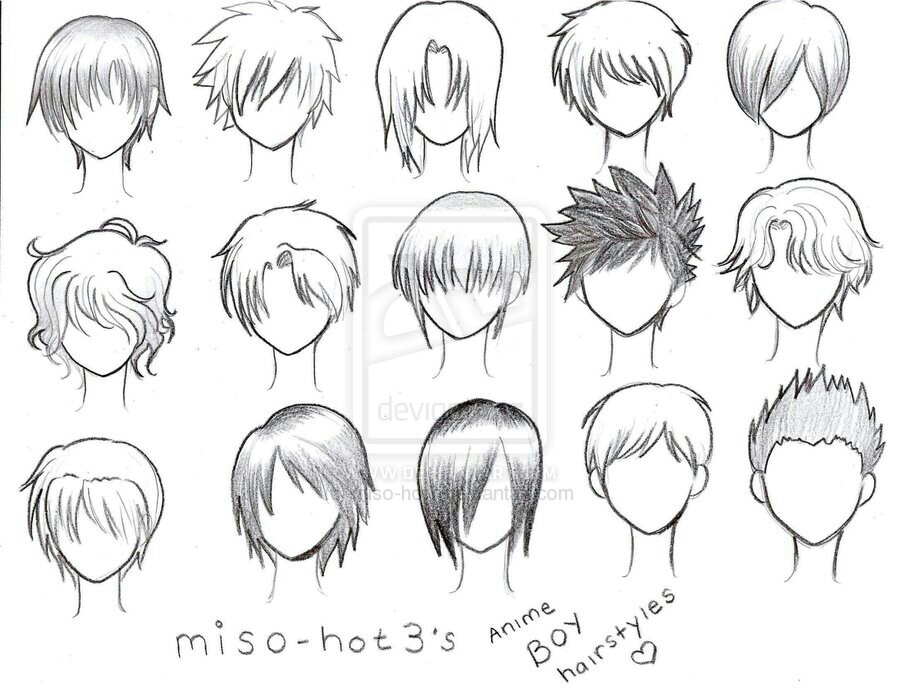
4.Buat layer baru untuk pola dasar rambut, seperti gambar 1 dan 2. Namun gunakan warna yang lebih gelap agar terlihat beda garisnya. Kamu bisa meniru model rambut pada foto, referensi tokoh anime atau lainnya. bisa di lihat >>> Rambut Cewek dan Rambut Cowok .

5.Kemudian mulai bentuk garis sketsanya. Setelah selesai, centang tanda mata/preview pada layer dasar agar sketsa dasar/base tidak terlihat. Yang nampak hanya garis sketsa halus saja. Untuk pengguna pensil,bisa menggunakan penghapus :v
Tips : Gunakan layer berbeda untuk tiap bagian seperti rambut dipisah dari layer kepala agar kalo menghapusnya mudah,jika menghapus rambut,bagian lain tidak ikut terhapus.

6.Mulai tambah detail, masih menggunakan brush pencil sketch. Gores Gores aja untuk membuat kesan shading/bayangan. Selalu perhatikan arah cahaya dan bayangan.

7.Detail selanjutnya shading menggunakan marker tool dengan warna kelabu (taruh paling bawah, lihat contoh).

8.Highlight atau kilau cahaya pada rambut gunakan marker dengan warna putih pada mode luminosity di atas layer warna kelabu tadi .

9.Jangan lupa tambahkan kostumnya dan kacamatanya.
10.Cara membuat matanya.

Segitu saja tutorialnya, jangan sampai tertinggal postingan selanjutnya!
Selamat belajar, selamat mencoba :D

Comments
Post a Comment
Hanya segini, silahkan komentar .