Cara colloring di pain tool sai
ya sekarang saya absen lagi.karna sesuatu hal.................................


 FYI kalau ada warna yang ga pas bisa diganti dengan menggunakan CTRL + U.


karan kurang ,.... ane bikin lagi yang lain dari yang kemarin ............
ya kita mulai saja tanpa basa basi dulu karna saya males nulisnya .
Banyak tulisan ...
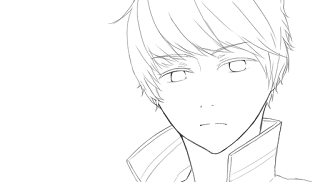
Pertama, siapin Line art gambarnya dulu. kalo ga pakai aja ini :

Sebelum di mulai pastikan Paint Tool Sai ada di komputer kalian.Untuk yang belum punya bisa di
download klik Download Cara Instalnya tinggal di extract, lau tinggal jalankan aplikasinya.
Buka aplikasinya, lalu menggunakan magic wand:

Seleksi bagian luar gambar.

Lalu klik selection >> Invert.

Setelah itu buat layer baru beri nama "layer 9",taruh di bawah lineart,beri nama terserah.contohnya abu abu

Lalu bikin folder baru kasih nama"warna".Taruh folder di bawah lineart dan di atas "layer 9".Klik folder"warna"lalu centang tulisan"clipping group".Di dalam folder warna bikin layer baru buat warna dasar.

>>Folder Warna
Layer 8 (rambut)
Layer 11 (mata)
Layer 10 (putih mata)
Layer 7 (kulit)
Layer 13 (putih baju)
Layer 12 (biru baju)
Setelah selesai ngasih warna dasar, jangan lupa semua layer yang ada di folder warna harus di-lock atau centang"Preserve opacity"


Habis itu bikin layer baru buat shadding setiap warna dasar. jangan lupa centang.kayak gambar di atsas.
Nah sekarang ngewarnain mata dulu yak. Warna matanya bisa ditiru sesuai gambar–gue males bikin pilihan warnanya–Ini ngewarnai matanya cuman pake satu layar doang yah.
Selanjutnya liatin gambar aja.
Males ngetik /dihajar.


Di atas folder Mata bikin layer namanya “Bayangan” dan di-Clipping Group-kan. Pakai Pen dengan warna abu abu untuk membuat bayangan pada mata seperti pada gambar di atas.
Setelah itu kembali ke layar mata. Ikuti langkah gambar di bawah eaa.


Setelah itu pergi ke layer “bayangan” dan gunakan watercolor” untuk merapikan bayangannya biar jadi halus kayak gini:

Nah sekarang ganti ke rambut :***


Bagian bagian yang sepertinya ikut kena cahaya juga dikasih highlight yah.
Nah sekarang ngewarnain kulit.
 FYI kalau ada warna yang ga pas bisa diganti dengan menggunakan CTRL + U.
Seperti langkah langkah sebelumnya, ini juga satu layar, pake pen buat nambah warna yang lebih gelap dan dihaluskan pakai Brush.

Habis itu pakai airbrush kasih warna agak tua dikit aja di antara mata dan telinga. Masih satu layar. Lalu bikin satu layar baru di atas buat bikin highlight kulitnya.

Biar tambah unyu (?) tambahin garis garis pink. wwwwww.
Tapi itu terserah sih.
Sekarang ngewarnain baju~

Brushnya ga digosok gosok, tapi di tul-tul. Duh ngomongnya gimana ya =_=”. Sedikit di gosok juga sih tapi.
Tetep satu layar.
Intinya tetep sama tapi. Pakai pen buat warna yang lebih tua lalu dihaluskan dengan brush. Sampai jadi kayak gini dah:

Udah


Comments
Post a Comment
Hanya segini, silahkan komentar .